Laptop Display Port Tamir
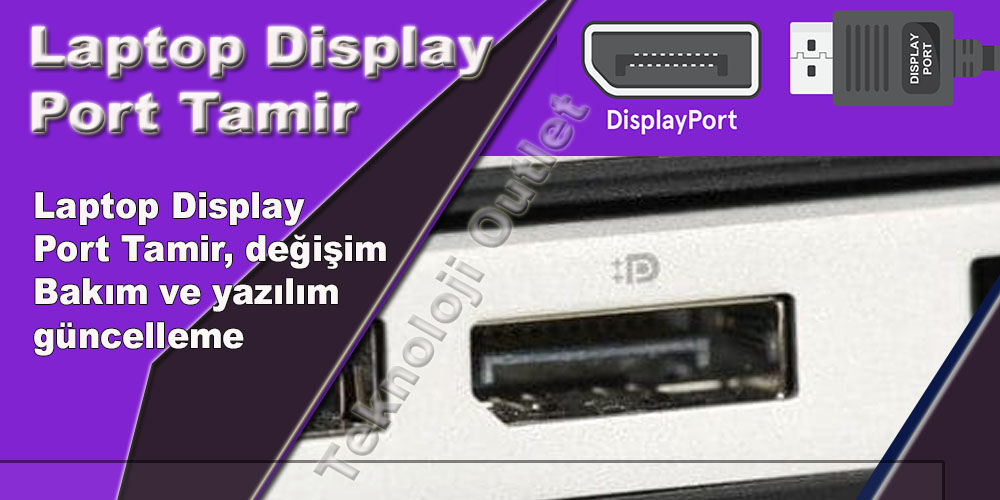
Laptop Display
Port şikayetleri
Maalesef, "Laptop Display Port şikayetleri" ifadesi çok genel bir
ifade olduğu için daha fazla ayrıntıya ihtiyaç duyuyorum. DisplayPort ile
ilgili yaşanan şikayetler farklı olabilir ve çeşitli sorunlarla
karşılaşabilirsiniz. İşte bazı yaygın DisplayPort sorunları ve çözüm önerileri:
Ekran Görüntüsü
Sorunları:
- Görüntü titremesi: Görüntü
titremesi yaşanıyorsa, DisplayPort kablosunun iyi bir şekilde takıldığından ve
uygun bir çözünürlüğün seçildiğinden emin olun. Ayrıca grafik sürücülerinizi
güncelleyin.
- Görüntü kesintileri: Ekranda
kesintiler veya pikselleşmeler oluyorsa, kablonun veya bağlantı noktalarının
hasarlı olup olmadığını kontrol edin. Ayrıca sürücülerinizi güncelleyin ve
grafik kartı sıcaklığını izleyin.
Ses Sorunları:
- Ses çıkmıyor: DisplayPort sesi de
taşıyabilir, ancak bazen ses ayarlarının doğru şekilde yapılandırılması
gerekebilir. Ses cihazları ve ayarlarını kontrol edin.
- Ses kesintileri: Ses kesintileri yaşıyorsanız,
ses sürücülerini güncellemeyi deneyin ve ses kablosunun iyi bir şekilde
takıldığından emin olun.
Renk ve Çözünürlük
Sorunları:
- Yanlış renkler veya düşük çözünürlük: Doğru çözünürlüğün ve renk profilinin
ayarlandığından emin olun. Ekran sürücülerini güncelleyin ve gerektiğinde
ekranı yeniden kalibre edin.
Bağlantı
Sorunları:
- Görüntü veya ses yok: Bağlantı
noktalarını kontrol edin, kabloyu değiştirin ve bilgisayarınızın ve
monitörünüzün DisplayPort'u desteklediğinden emin olun.
Uyum Sorunları:
- Ekranı algılamama: Bazı laptop ve monitör kombinasyonları, uyumsuzluklar
nedeniyle ekranı algılayamayabilir. Bu durumda, sürücü güncellemelerini kontrol
edin veya farklı bir bağlantı yöntemi deneyin.
- Eğer daha spesifik bir şikayetiniz veya sorununuz varsa, lütfen daha fazla
detay sağlayın, böylece size daha iyi yardımcı olabilirim. Sorununuzun çözümü,
yaşadığınız özel soruna bağlı olacaktır.
Laptop Display
Port Arızaları
Laptop DisplayPort bağlantısı ile ilgili yaşanan arızalar farklı türde
olabilir. İşte bazı yaygın laptop DisplayPort arızaları ve muhtemel çözüm
önerileri:
Ekran Görüntüsü Gelmiyor:
- Ekran siyah veya boş: Bu tür bir
arıza, bağlantı noktalarının veya kabloların hasarlı olabileceği anlamına
gelebilir. Kabloyu değiştirmeyi veya farklı bir bağlantı noktasını denemeyi
düşünebilirsiniz.
Kesik Kesik Görüntü:
- Görüntü kesiliyor veya titriyorsa, bu genellikle kabloyla ilgili bir sorunu
işaret edebilir. Kabloyu değiştirmeyi deneyin ve bağlantıları iyice kontrol
edin.
Renk Sorunları veya Düşük Çözünürlük:
- Renkler yanlış veya çözünürlük düşükse, laptopunuzun veya monitörünüzün
ayarlarını kontrol edin. Doğru çözünürlüğü ve renk profilini seçtiğinizden emin
olun.
Ses Sorunları:
- Ses çıkmıyor veya kesiliyorsa, ses ayarlarını kontrol edin ve gerekirse
sürücüleri güncelleyin. Ayrıca, ses aygıtlarının doğru olarak
yapılandırıldığından emin olun.
Görüntü Arızaları:
- Piksel hataları veya garip görüntüler: Bu tür sorunlar genellikle ekran
kartı veya sürücü sorunlarına işaret edebilir. Grafik sürücülerinizi
güncelleyin ve ekran kartınızın sorunlu olup olmadığını kontrol edin.
Laptopunuz Monitörü Algılamıyor:
- Laptopunuz, monitörünüzü algılamıyorsa, farklı bir monitör veya laptop ile
test etmeyi deneyin. Bu sorun, laptopunuzun DisplayPort bağlantısının sorunlu
olabileceği anlamına gelebilir.
Kopuk Bağlantı:
- Bağlantılar kopuk veya gevşekse, bunları iyice takın. Kablonun yıpranmış
olabileceğini kontrol edin ve gerektiğinde yeni bir kablo kullanın.
Eğer bu çözüm önerileri sorununuzu çözmezse, laptopunuzda veya
monitörünüzde daha ciddi bir donanım sorunu olabilir. Bu durumda, profesyonel
bir teknik destek almanız gerekebilir. Unutmayın ki her laptop modeli
farklıdır, bu nedenle spesifik sorunlar için laptop üreticinizin teknik destek
ekibi ile iletişime geçmek de faydalı olabilir.
Laptop Display
Port Tamirleri
Laptop DisplayPort bağlantısı ile ilgili yaşadığınız bir arıza varsa, bu
sorunu tamir etmek için aşağıdaki adımları takip edebilirsiniz. Ancak,
bilgisayar donanımı üzerinde çalışmak ciddi bir iş olabilir ve eğer kendiniz
yapamayacağınızı düşünüyorsanız, profesyonel bir teknik servise başvurmanız
önemlidir. İşte bazı DisplayPort bağlantısı tamir adımları:
Bağlantıları Kontrol Edin:
- İlk olarak, DisplayPort kablonun ve bağlantı noktalarının her iki ucunu da
kontrol edin. Hasarlı, bükülmüş veya kırık bir kablo veya bağlantı noktası
soruna neden olabilir. Eğer böyle bir hasar varsa, kabloyu veya bağlantıyı
değiştirin.
Sürücüleri Güncelleyin:
- Laptopunuzun grafik kartı sürücülerini güncellemek, DisplayPort sorunlarını
çözebilir. Laptop üreticinizin resmi web sitesini veya grafik kartı
üreticisinin web sitesini ziyaret ederek en son sürücüleri indirip yükleyin.
Ayarları Kontrol Edin:
- Laptopunuzun ekran ayarlarını kontrol ederek doğru çözünürlüğün ve bağlantı
tipinin seçildiğinden emin olun. Ayrıca, ekranın yenileme hızı ayarlarını
gözden geçirin.
Monitörü veya Laptopu Test Edin:
- Sorunun kaynağını belirlemek için başka bir monitör veya laptop ile test
yapın. Eğer sorun sadece bir cihazda görünüyorsa, o cihazda sorun olabilir.
Farklı Bir Kablo Deneyin:
- Eğer mümkünse, farklı bir DisplayPort kablosu deneyerek kablonun sorunlu
olup olmadığını kontrol edin.
Laptop İçi Kontroller:
- Eğer DisplayPort bağlantısının laptopunuzun içinde bir sorun olduğunu
düşünüyorsanız, bu durumda profesyonel bir teknik servise başvurmanız
gerekebilir. Laptop içi bağlantıları kontrol etmek ve onarmak için uzmanlık
gerektirir.
Garanti Durumu:
- Eğer laptopunuz hala garanti süresi içindeyse, bu tür sorunların garanti
kapsamında olup olmadığını kontrol edin. Eğer garanti hala geçerliyse,
üreticiye veya satıcıya başvurarak cihazınızı onarılması veya değiştirilmesi
için gönderebilirsiniz.
Unutmayın ki laptopunuzun içindeki donanımı açmak ve onarmak, garantiyi
geçersiz kılabilir ve bu işler profesyonel bir teknik servise bırakılmalıdır.