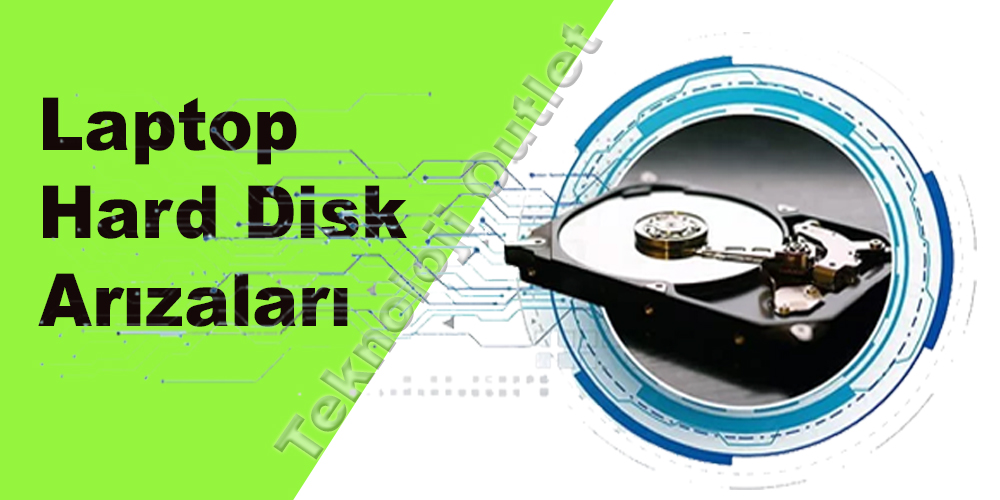
Laptop Hard Disk Arızaları
Laptop Hard Disk Şikayetleri
Laptop sabit diskleriyle ilgili çeşitli şikayetler olabilir. İşte bazı
yaygın şikayetler:
Yavaşlık:
- Bilgisayarınızın sabit diski yavaş çalışıyorsa, genel sistem
performansınızı olumsuz etkileyebilir. Uygulamaların açılması ve dosyaların
kaydedilmesi daha uzun sürebilir.
Disk Doluluğu:
- Sabit diskiniz dolu olduğunda, yeni dosyaları kaydetmek veya uygulamaları
güncellemek zor olabilir.
Dosya Erişim Sorunları:
- Sabit diskte kötü sektörler veya dosya sistemi hataları oluşabilir, bu da
dosyalara erişim sorunlarına neden olabilir.
Sesler ve Titremeler:
- Sabit diskinizden garip sesler
gelmesi veya titremesi, ciddi bir sorunun belirtisi olabilir. Bu tür durumlar
hemen dikkate alınmalıdır.
Sık Sık Kesintiler:
- Sabit diskten kaynaklanan sık sık
kesintiler, iş akışınızı bozabilir ve veri kaybına yol açabilir.
- Yavaş Başlatma ve Kapanma: Laptop'unuzun başlatılması veya kapanması uzun
sürüyorsa, sabit disk sorunları olabilir.
Veri Kaybı:
- Sabit disk hata verirse veya başarısız olursa, önemli verileriniz
kaybolabilir. Bu nedenle yedekleme yapmak önemlidir.
Uygulama Sorunları:
- Uygulamaların yavaş çalışması veya donması, sabit disk performansı ile
ilgili olabilir.
Eğer laptopunuzdaki sabit disk ile ilgili sorunlar yaşıyorsanız, öncelikle
verilerinizi yedeklemeniz önemlidir. Ardından, sorunları teşhis etmek ve
gidermek için profesyonel destek almanız gerekebilir. Disk hataları genellikle
sabit diskin onarılması veya değiştirilmesi gerektirebilir.
Hard Disk
Arızaları
Hard disk arızaları, bilgisayar kullanıcıları için önemli bir endişe
kaynağıdır çünkü arızalı bir hard disk, veri kaybına neden olabilir. Hard disk
arızaları, çeşitli sebeplerle meydana gelebilir ve bu arızaların türleri şunlar
olabilir:
Fiziksel Hasar:
- Fiziksel darbeler, düşmeler veya elektriksel sorunlar gibi faktörler, hard
disklerin fiziksel arızasına neden olabilir. Bu tür arızalar disk içindeki
bileşenlerin zarar görmesine yol açabilir.
Başarısız Sürücü:
- Hard disk sürücüsü veya denetleyici
kartı arızalandığında, verilere erişim sorunları ortaya çıkabilir.
Kötü Sektörler:
- Kötü sektörler, hard disk
yüzeyindeki hasarlı veya okunamayan veri bölgeleridir. Kötü sektörler veri
kaybına neden olabilir ve veri kurtarma işlemleri gerektirebilir.
Yazılım Sorunları:
- Dosya sistemi hataları, dosyaların kaybolmasına veya zarar görmesine yol
açabilir. Bu tür sorunlar, dosya sistemi onarımları veya format gerektirebilir.
Aşırı Isınma:
- Hard disklerin aşırı ısınması, disk bileşenlerinin zarar görmesine neden
olabilir. Bu, uzun vadeli kullanımda veya yetersiz soğutma koşullarında meydana
gelebilir.
- Elektriksel Sorunlar: Güç dalgalanmaları veya kesintileri, hard disk
sürücülerini etkileyebilir ve verilere zarar verebilir.
Yaşlanma:
- Hard diskler zamanla aşınır ve veri okuma/yazma performansı düşebilir. Bu,
daha eski disklerde daha yaygın bir sorundur.
Hard disk arızaları önemli veri kayıplarına yol açabileceği için düzenli
yedeklemeler yapmak önemlidir. Hard disk sorunları algılandığında, verilerinizi
kurtarmak için profesyonel veri kurtarma hizmetlerine başvurmanız gerekebilir.
Ayrıca, yeni bir hard disk alarak ve verilerinizi yedekleyerek gelecekteki veri
kaybı riskini azaltabilirsiniz.
Laptop Hard Disk Değişimleri
Laptop hard diskini değiştirmek, eski bir sabit diski yükseltmek veya
sorunlu bir diski yenisiyle değiştirmek istediğinizde yaygın bir işlemdir. İşte
laptop hard diskini değiştirmek için izlemeniz gereken temel adımlar:
Veri Yedeklemesi:
- Eski hard diskteki tüm önemli verilerinizi yedekleyin. Bu, veri kaybını
önlemek için kritik bir adımdır. Harici bir sabit disk veya bulut depolama
hizmetleri gibi bir yedekleme çözümü kullanabilirsiniz.
Doğru Yedekleme Araçları:
- Verilerinizi yedeklemek için uygun araçları veya yazılımları kullanın.
Windows'un yerleşik yedekleme araçları veya üçüncü taraf yedekleme yazılımları
bu işi kolaylaştırabilir.
Yeni Hard Disk Seçimi:
- Yeni bir sabit disk satın alın. Yeni bir SSD (Katı Hal Sürücü) almanız,
daha hızlı performans ve daha düşük güç tüketimi gibi avantajlar sunar. Sabit
disk boyutunu ve tipini (2.5 inç SATA veya M.2 gibi) laptopunuzun özelliklerine
uygun olarak seçmelisiniz.
Laptopu Kapatma:
- Laptopunuzu kapatın, şarj kablosunu çıkarın ve pilini çıkarın (mümkünse).
Laptop Kapağını Açma:
- Laptopunuzun alt kapağını açmak için uygun vidaları sökün. Her laptop
modeli farklıdır, bu nedenle bu adımda dikkatli olun ve laptopunuzun kullanım
kılavuzunu veya internet üzerinden rehberleri kullanın.
Eski Hard Diski Çıkarma:
- Eski sabit diski çıkarmak için bağlantıları ve vidaları gevşetip çıkarın.
Sabit diskinizi dikkatlice çıkarın ve saklayın.
Yeni Hard Diski Takma:
- Yeni sabit diski yerine takın, bağlantıları sıkın ve vidaları yerine
yerleştirin.
İşletim Sistemi Kurulumu:
- Eğer yeni bir sabit disk alıyorsanız ve işletim sistemi yüklü değilse,
işletim sistemini yeniden kurmanız gerekebilir. Bunun için işletim sisteminin
kurulum medyasını kullanmanız gerekir.
Veri Geri Yükleme:
- Verilerinizi yedeklemişseniz, yeni hard diske geri yükleyin.
Laptop Kapağını Kapatma:
- Laptopunuzun alt kapağını tekrar kapatın ve vidaları sıkın.
Laptopu Açma:
- Laptopunuzu açın ve yeni hard diskinizi kullanmaya başlayın.
Bu işlemi yapmadan önce, laptopunuzun garantisi hala geçerliyse garantiden
yararlanmak için üreticiye başvurmayı düşünebilirsiniz. Ayrıca, laptopunuzun iç
donanımını değiştirmeden önce yerel düzenlemelere ve garantilere dikkat edin.
Eğer bu işlemi kendiniz yapamayacağınızı düşünüyorsanız, profesyonel bir
bilgisayar tamiri hizmetinden yardım alabilirsiniz.