Laptop DNS Sorunları ve Çözümleri
Laptop DNS
Sorunları ve Çözümleri :
Laptop DNS (Domain Name System) sorunları, internet bağlantısıyla ilgili
problemleri içerebilir ve bu tür sorunlar, web sitelerine erişimde güçlükler
yaşamanıza neden olabilir. İşte laptop DNS sorunlarını tanımlamak ve çözmek
için kullanabileceğiniz bazı yöntemler:
DNS Ayarlarını
Kontrol Etme:
- İnternet bağlantınızdaki DNS ayarlarını kontrol edin. Windows'ta bu
ayarları değiştirmek için aşağıdaki adımları takip edebilirsiniz:
- a. Başlat
menüsünden "Ayarlar" veya "Kontrol Paneli"ne gidin.
- b. "Ağ ve
İnternet" veya "Ağ ve Paylaşım Merkezi" seçeneğini bulun.
- c. "Bağdaştırıcı
ayarlarını değiştir" veya "Bağdaştırıcıları Yönet" seçeneğine
tıklayın.
- d. Kullandığınız
bağlantıyı seçin ve "Özellikler"e tıklayın.
- e. "İnternet
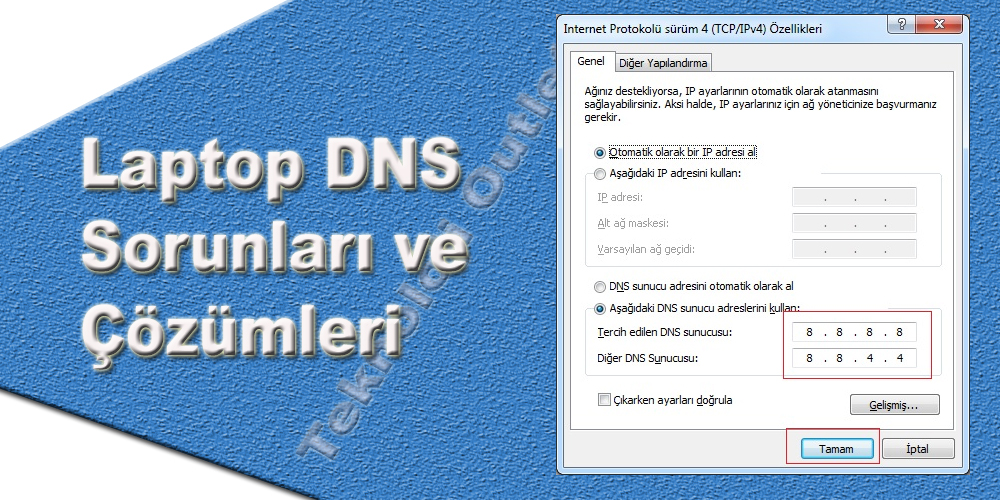
Protokolü Sürüm 4 (TCP/IPv4)" seçeneğini bulun ve "Özellikler"e
tıklayın.
- f. "Aşağıdaki
DNS sunucu adreslerini kullan" seçeneğini işaretleyip, tercih ettiğiniz
DNS sunucu adreslerini girin (örneğin, Google'ın DNS sunucu adresleri: 8.8.8.8
ve 8.8.4.4).
Otomatik DNS Ayarlarını Kullanma:
- DNS ayarlarınızı otomatik olarak almak için
"Otomatik olarak bir DNS sunucusu adresini al" seçeneğini işaretleyin
ve değişiklikleri kaydedin.
DNS Önbelleğini Temizleme:
- Windows'ta, komut istemini yönetici olarak çalıştırın
ve aşağıdaki komutu girin: "ipconfig /flushdns". Bu, DNS önbelleğini
temizler ve sorunların düzeltilmesine yardımcı olabilir.
Tarayıcıda DNS Önbelleğini Temizleme:
- Tarayıcınızdaki DNS önbelleğini temizlemek için
tarayıcınızın ayarlarında bulunan önbelleği temizleme veya tarayıcı geçmişini
temizleme seçeneklerini kullanabilirsiniz.
Başka Bir DNS Sunucusu Kullanma:
- Eğer sorun devam ederse, farklı bir DNS sunucusu
kullanmayı deneyin. Örneğin, Google DNS (8.8.8.8 ve 8.8.4.4) veya OpenDNS
(208.67.222.222 ve 208.67.220.220) gibi ücretsiz DNS sunucularını tercih
edebilirsiniz.
Antivirüs ve Güvenlik Duvarı Ayarlarını Kontrol Etme:
- Güvenlik yazılımınızın veya güvenlik duvarınızın DNS
ile ilgili kısıtlamalarını kontrol edin ve gerekirse ayarlarınızı güncelleyin.
Router (Modem) Yeniden Başlatma:
- Modeminizi veya yönlendiricinizi yeniden başlatarak,
donanım sorunlarından kaynaklanan DNS sorunlarını gidermeye çalışın.
DNS Değişikliklerini Unutma:
- DNS ayarlarını değiştirdikten sonra, bilgisayarınızı
veya modem/router'ı yeniden başlatarak ayarların etkili hale gelmesini
sağlayın.
DNS Ayarlarını
Sıfırlama:
- Eğer her şey başarısız olursa, DNS ayarlarını
varsayılan değerlere geri getirme seçeneğini kullanabilirsiniz.
Eğer bu adımlar sorununuzu çözmezse, yerel bir ağ
sorunu veya internet servis sağlayıcınızla ilgili bir problem olabilir. Bu
durumda, teknik destek almak için internet servis sağlayıcınıza başvurmanız
gerekebilir.